
¿Cómo cablear una pantalla LCD?
Noticia
Jan-15-2025
Menú
de contenido
de la pantalla LCD ● Cableado de la pantalla LCD a Arduino
● Problemas comunes y solución de problemas
● Información adicional sobre LCDs
● Citas
Cablear una pantalla LCD puede parecer desalentador al principio, especialmente para los principiantes en electrónica. Sin embargo, con la orientación adecuada y una comprensión clara de los componentes involucrados, se convierte en una tarea manejable. Este artículo proporcionará una guía completa sobre cómo cablear una pantalla LCD, centrándose específicamente en la popular pantalla LCD de 16x2 utilizada con Arduino. Cubriremos los componentes necesarios, los pasos de cableado y los ejemplos de codificación para ayudarlo a comenzar.

Componentes necesarios
Antes de sumergirnos en el proceso de cableado, reunamos los componentes necesarios:
- Arduino Uno (o cualquier placa compatible)
- Pantalla LCD de 16x2
- Placa de pruebas
- Cables de
puente- Potenciómetro de 10k (para ajuste de contraste)
- Resistencia de 220 ohmios (para retroiluminación)
- Cable USB (para conectar Arduino a una computadora)
Comprender el pinout de la pantalla LCD
La pantalla LCD típica de 16x2 tiene 16 pines, cada uno con un propósito específico. Aquí hay un desglose de la configuración de pines:
| Número de pines | Función |
|---|---|
| 1 | Tierra (GND) |
| 2 | VCC (+5V) |
| 3 | VO (Ajuste de contraste) |
| 4 | RS (Selección de registro) |
| 5 | RW (Lectura/Escritura) |
| 6 | E (Habilitar) |
| 7-14 | D0-D7 (Pines de datos) |
| 15 | LED+ (Retroiluminación +) |
| 16 | LED- (Retroiluminación -) |
Cableado de la pantalla LCD a Arduino
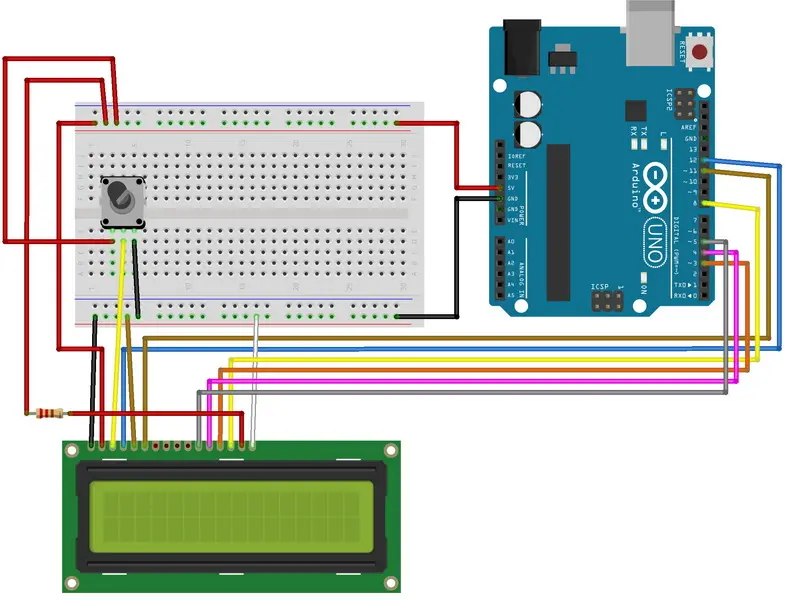
Ahora que tenemos nuestros componentes y entendemos el pinout, procedamos con el cableado. Siga estos pasos cuidadosamente:
1. Conecte la alimentación:
- Conecte el pin 1 de la pantalla LCD a GND en el Arduino.
- Conecte el pin 2 de la pantalla LCD al pin de +5V en el Arduino.
2. Conecte el potenciómetro de contraste:
- Conecte un pin exterior del potenciómetro a +5V.
- Conecte el otro pin exterior a GND.
- Conecte el pin central (limpiaparabrisas) al pin 3 (VO) de la pantalla LCD.
3. Conecte los pines de control:
- Conecte el pin 4 (RS) al pin digital 12 en el Arduino.
- Conecte el pin 5 (RW) a GND.
- Conecte el pin 6 (E) al pin digital 11 en el Arduino.
4. Conecte los pines de datos:
- Conecte los pines D4-D7 de la pantalla LCD (pines 11-14) a los pines digitales en Arduino de la siguiente manera:
- Pin D4 al pin digital 5
- Pin D5 al pin digital 4
- Pin D6 al pin digital 3
- Pin D7 al pin digital 2
5. Conecte la luz de fondo:
- Conecte el pin 15 (LED +) a través de una resistencia de 220 ohmios a + 5 V.
- Conecte el pin 16 (LED-) a GND.
Código de carga
1. Abre tu IDE de Arduino.
2. Copie y pegue el código anterior en un nuevo boceto.
3. Conecte su Arduino a su computadora a través de USB.
4. Seleccione el tipo de placa y el puerto COM en el menú Herramientas.
5. Haz clic en "Cargar" para transferir tu código.
Probar la configuración
Después de cargar el código, debería aparecer "Hello World!" en la pantalla LCD. Si no se muestra correctamente:
- Compruebe si hay cables sueltos o colocaciones incorrectas en todas las conexiones.
- Ajuste el potenciómetro para el contraste si es necesario.
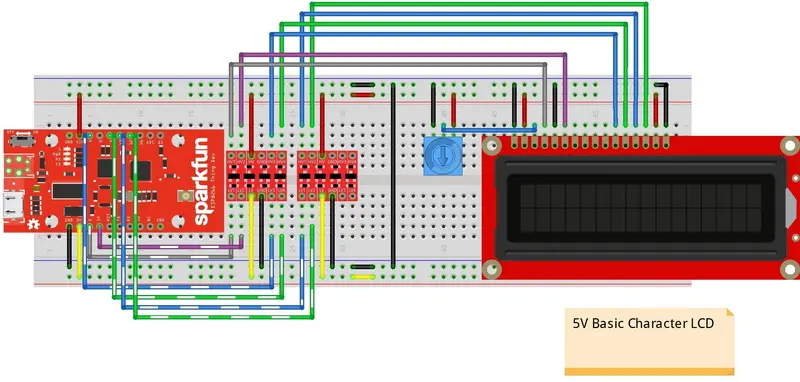
Problemas comunes y solución de problemas
1. Sin pantalla:
- Asegúrese de que las conexiones de alimentación sean correctas.
- Verifique que todos los pines estén bien conectados.
2. Pantalla tenue:
- Ajuste el potenciómetro para un mejor contraste.
3. Caracteres basura:
- Asegúrese de que está utilizando los pines de datos correctos y de que están correctamente cableados.
Información adicional sobre los
tipos de LCD
Si bien esta guía se centra en una pantalla LCD estándar basada en caracteres, vale la pena señalar que hay varios tipos de LCD disponibles en el mercado:
- Pantallas de caracteres: Normalmente se utilizan para mostrar texto y números en un formato fijo, como una configuración de 16x2 o 20x4.
- Pantallas gráficas: Permiten gráficos más complejos y pueden mostrar imágenes o caracteres personalizados, pero requieren una programación más compleja.
- Pantallas I2C: utilizan un protocolo de comunicación en serie que reduce la complejidad del cableado al permitir que varios dispositivos compartan dos cables para la transmisión de datos.
Beneficios de usar una pantalla LCD
Usar una pantalla LCD en su proyecto tiene varias ventajas:
- Retroalimentación visual: Proporciona retroalimentación visual inmediata sobre el estado del sistema o los datos que se procesan.
- Interacción del usuario: Permite a los usuarios interactuar con los dispositivos mostrando menús u opciones.
- Bajo consumo de energía: La mayoría de las pantallas basadas en caracteres consumen muy poca energía en comparación con otras tecnologías de visualización como las pantallas OLED o TFT.
Aplicaciones de las pantallas LCD
Las
pantallas LCD se utilizan ampliamente en diversas aplicaciones, entre ellas:
- Electrodomésticos como microondas y lavadoras.
- Equipos industriales para sistemas de monitoreo y control.
- Electrónica de consumo como relojes y calculadoras.
- Proyectos educativos para el aprendizaje de la electrónica y la programación.
Conclusión
El cableado de una pantalla LCD puede parecer complejo al principio, pero siguiendo pasos sistemáticos y comprendiendo la función de cada componente, puede configurar con éxito una pantalla LCD con un Arduino. Esta guía le ha proporcionado una descripción detallada del cableado y la codificación para una configuración básica, al tiempo que toca información adicional sobre los diferentes tipos de pantallas y sus aplicaciones.
Preguntas relacionadas
1. ¿Qué es una pantalla LCD?
Una pantalla LCD (pantalla de cristal líquido) es una tecnología de pantalla plana que utiliza cristales líquidos y modulación de luz para producir imágenes.
2. ¿Cómo funciona una pantalla LCD?
Una pantalla LCD funciona pasando la luz a través de cristales líquidos que se alinean en respuesta a las corrientes eléctricas, lo que permite diversos grados de transmisión de luz.
3. ¿Para qué se utiliza un potenciómetro en un circuito LCD?
Se utiliza un potenciómetro en un circuito LCD para ajustar el contraste de la pantalla variando el voltaje aplicado a su pin VO.
4. ¿Puedo usar diferentes tipos de microcontroladores con una pantalla LCD?
Sí, muchos microcontroladores pueden interactuar con una pantalla LCD siempre que admitan suficientes pines de E/S y bibliotecas adecuadas.
5. ¿Qué librerías hay disponibles para programar una pantalla LCD con Arduino?
La biblioteca más utilizada es 'LiquidCrystal', que simplifica el control de las pantallas LCD basadas en caracteres conectadas a través de la comunicación paralela.
¡Al seguir esta guía y explorar estas preguntas relacionadas, puede mejorar su comprensión y habilidades para trabajar con la tecnología LCD en varios proyectos!
Citas
[1] https://projecthub.arduino.cc
[2] https://www.instructables.com/Arduino-How-to-Connect-and-Control-an-LCD-Displays/
[3] https://sudomod.com/forum/viewtopic.php?t=958
[4] https://learn.sparkfun.com/tutorials/basic-character-lcd-hookup-guide/hardware-assembly
[5] https://mechatronicslab.net/arduino-lcd-display-not-working/
[6] https://www.youtube.com/watch?v=wEbGhYjn4QI
[7] https://howtomechatronics.com/tutorials/arduino/lcd-tutorial/
[8] https://learn.sparkfun.com/tutorials/basic-character-lcd-hookup-guide/all
[9] https://www.learnelectronicsindia.com/post/arduino-lcd-connection-guide-i2c-lcd-interface
[10] https://www.youtube.com/watch?v=xVC0X_PE_XE
[11] https://learn.adafruit.com/character-lcds/wiring-a-character-lcd
[12] https://repairpc.co.il/en/the-most-common-problems-with-lcd-monitors/
[13] https://forum.arduino.cc/t/advanced-programming-of-lcd-display/143529
[14] https://core-electronics.com.au/guides/use-lcd-arduino-uno/
[15] https://www.instructables.com/Step-By-Step-LCD-wiring-4-Bit-Mode-and-Programmi/
[16] https://forum.whadda.com/t/lcd-display-doesn't-light-up/13039
[17] https://www.youtube.com/watch?v=EYhl03ufquQ
[18] https://www.youtube.com/watch?v=u-bsJl0atls
[19] https://www.researchgate.net/figure/LCD-module-wiring-diagram_fig4_356740236
[20] https://www.youtube.com/watch?v=sFwEChEMGoI
[21] https://duino4projects.com/advanced-view-arduino-projects-list/
[22] https://newhavendisplay.com/blog/how-to-connect-lcd-to-arduino/
[23] https://www.colorlitled.com/led-display-not-working/
[24] https://www.electro-tech-online.com/threads/adding-lcd-code-display-on-my-arduino-project-clothes-dryer.160474/
[25] https://docs.arduino.cc/learn/electronics/lcd-displays
[26] https://www.udemy.com/course/lcd-master/
[27] https://www.youtube.com/watch?v=s_-nIgo71_w
[28] https://forum.arduino.cc/t/how-to-fix-all-lcd-problems-read-this/100051
[29] https://uomus.edu.iq/img/lectures21/MUCLecture_2024_3294154.pdf
Related Topics
Pantalla táctil capacitiva integrada: tecnología 2025
Aug-25-2025
Terminal POS con pantalla táctil capacitiva – Soluciones de próxima generación
Aug-25-2025

Interfaz HMI táctil capacitiva | Control duradero y ergonómico
Aug-24-2025
Fabricantes OEM de paneles capacitivos: soluciones de pantalla táctil personalizadas
Aug-24-2025
Get a Free Quote
✔ 16 Years Manufacture Service ★★★★★
✔ 3 Technical Experts And 52+ Project Engineers Will Assiste You
✔ Wanty Employs Over 52 Engineers, Many Of Whom Come From Leading Tft Lcd Module Companies Such As Tianma And Boe-Varitronix. Each Core Team Member Brings 15 Years Of Industry Experience.
✔ If you would like more information about our products and services, please contact us. Whether you need a standard solution or a customized one, we are here to meet your needs.
✔ Please complete the form below, and the selected location will contact you promptly. Thank you for visiting, and have a great day!
